



Avoir une signature d’email (et un email pro) est essentiel. Tous vos collaborateurs doivent en avoir une. Cette dernière doit être personnalisée, mais avec un modèle identique à celles de toute l’équipe. Si vous passez directement par votre fournisseur de messagerie et que vous trouvez cela complexe, difficile à personnaliser ou à mettre en forme ou que le rendu n’est pas très pro… et bien sachez que l’éditeur de logiciel HubSpot vous propose de créer vos signatures en quelques clics avec son générateur de signature gratuit. Rien de plus simple pour uniformiser les adresses mails de vos collaborateurs et obtenir un résultat propre et pro ! En plus, pas besoin de code html…
Voici nos 5 étapes pour créer une signature d’email efficace et gratuite avec HubSpot !
Etape 1 : ajouter vos coordonnées, réseaux sociaux et site web
Rendez-vous sur le générateur pour créer de votre signature avec HubSpot : ajouter vos informations.
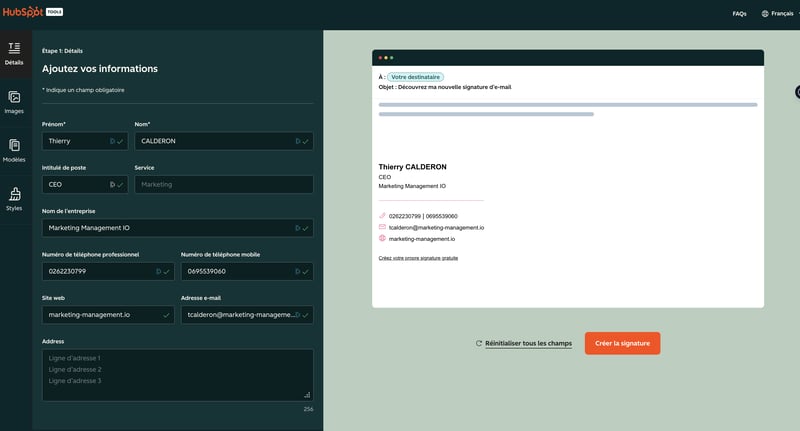
A cette étape vous pouvez saisir les :
Informations générales
- Prénom
- Nom
- Intitulé de poste : Soyez rigoureux dans la création des intitulés afin de garder une certaine cohérence entre les différents membres de votre équipe.
- Service : Commercial ? Marketing ? Service Client ? Saisissez cette information si elle est pertinente pour votre entreprise.
- Nom de l’entreprise
- Numéro de téléphone personnel : Peut être le numéro direct de l’entreprise.
- Numéro de téléphone mobile : Idéal pour les commerciaux.
- Site web de l’entreprise : Renseignez-le si vous avez un site internet. Attention : une page Facebook, Linkedin ou un profil Instagram n’est pas un site internet.
- Adresse : Saisissez l’adresse de votre entreprise.
En scrollant vous pourrez aussi renseigner vos :
Comptes sur les réseaux sociaux
Renseignez les réseaux sociaux actifs de votre entreprise.
Exemple des réseaux sociaux de MMIO :
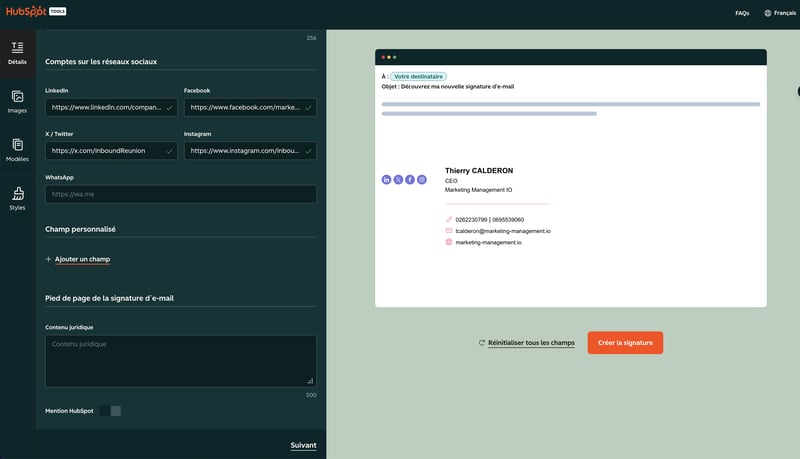
Vous pouvez également ajouter :
- Un champ personnalisé
- un compte Whatsapp
- un contenu juridique
Etape 2 : insérer photo et logo de l'entreprise
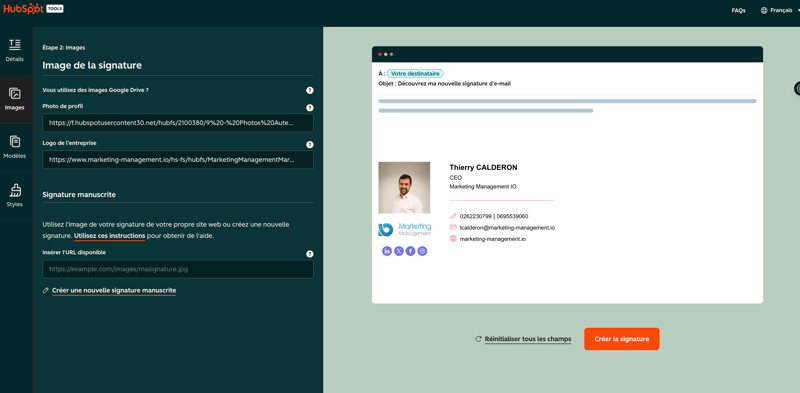
En cliquant sur suivant, vous arriverez à l'étape "images" où il vous suffit d'ajouter les liens vers votre plus belle photo (carrée ou ronde) et vers le logo en HD.
Ca prend forme comme vous le voyez ici :
Etape 3 : Choisir le modèle de signature adéquat parmi les 12 proposés
Maintenant que vous êtes prêt à créer votre signature avec HubSpot, voici venu le moment de choisir le modèle de vos signatures parmi les 12 proposés.
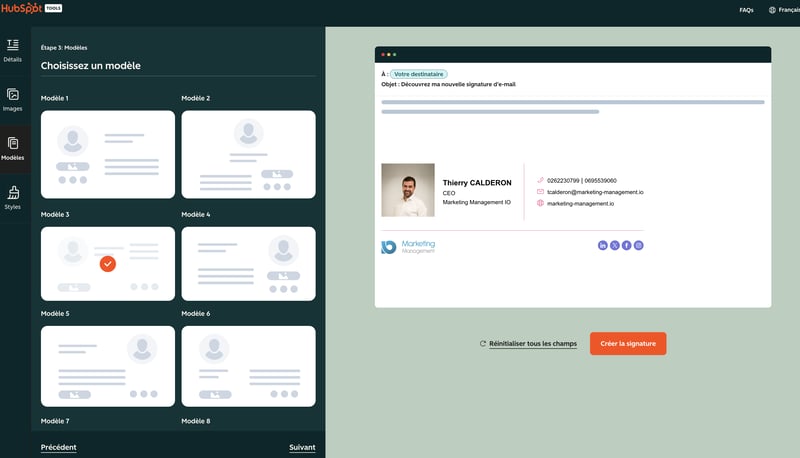
Décochez la case “Mention HubSpot” si vous souhaitez retirer le texte “Créez votre propre signature gratuite” qui s’affiche en bas de la signature.
Important :
Veillez à ce que le modèle sélectionné soit le même pour toute votre équipe.
Etape 4 : personnaliser la signature en respectant votre charte graphique
Quels que soient les supports que vous utiliserez pour communiquer avec vos prospects et clients, respecter votre charte graphique est indispensable.
Votre signature d’email ne passe pas à côté de cette règle.
Pour créer une signature d’email efficace et uniformiser vos supports de communication : utilisez les couleurs de votre entreprise.
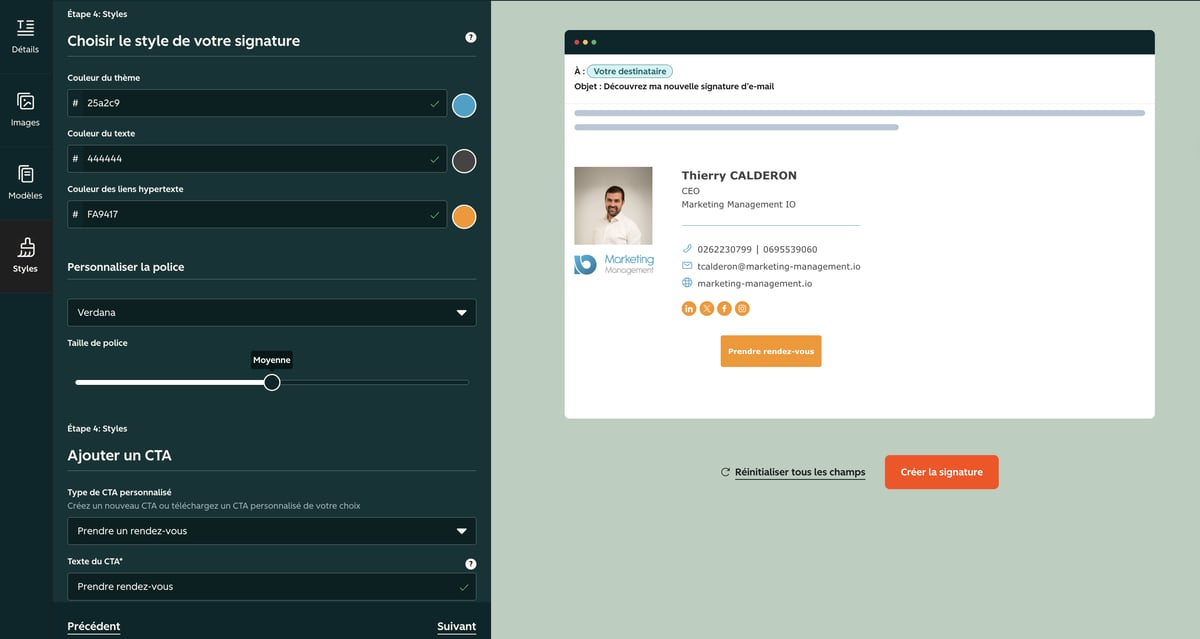
Pour personnaliser le style de votre signature, accédez à la section n°4 en cliquant sur le 4ᵉ onglet : "styles"
Adapter le style
À cette étape, vous pouvez sélectionner :
- La couleur du thème : c’est la couleur des icônes et des lignes de la signature.
- La couleur du texte.
- La couleur des liens hypertexte, y compris des réseaux sociaux
- La police : à sélectionner parmi les polices proposées par l’outil HubSpot.
- Taille de police : petite, moyenne ou grande.
Astuces :
Pour faciliter la lecture de votre signature, utilisez les couleurs les plus lisibles de votre charte graphique et pour le texte, privilégiez des couleurs foncées.
Ajouter un call to action (CTA)
Pour finaliser votre signature, nous vous recommandons d’ajouter un call to action (CTA) à votre signature. Ce “bouton” permet de capter l’attention de votre interlocuteur et de l’inciter à réaliser une action.
Plusieurs CTA sont possibles. Vous pouvez, par exemple, ajouter un lien vers :
- Le blog
- Un article de blog
- Un formulaire
- Une étude de cas client
- Un contenu premium
- Un calendrier de prise de RDV
Les pistes sont nombreuses, tout dépend de vos objectifs du moment. Comme vous n’allez pas modifier votre signature tous les jours, pensez à ajouter un call to action (CTA) qui apporte de la valeur ajoutée à votre email et à votre business.
Astuces :
Pour votre CTA, optez pour un texte percutant et une couleur qui interpelle !
Etape 5 : finaliser et installer votre nouvelle signature
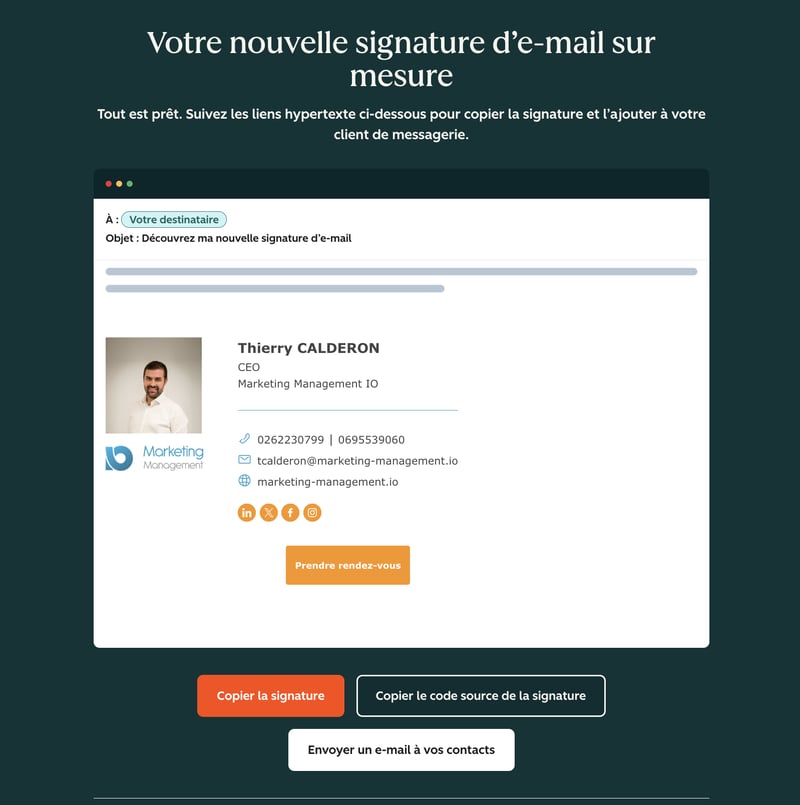
Félicitations ! Votre signature d’e-mail est terminée. Pour l’utiliser, cliquez sur “créer la signature” et acceptez la politique de confidentialité de HubSpot. Vous serez ensuite redirigé vers la page de récupération de votre nouvelle signature.
Vous pouvez l’intégrer à HubSpot, Gmail, Outlook, Yahoo et Apple.
Par exemple, pour l’ajouter à Gmail, cliquez sur “copier la signature” et rendez-vous dans vos paramètres Gmail, section “Signature” et collez la signature.
Pour l’ajouter à votre CRM HubSpot, cliquez sur “copier le code source” et rendez-vous sur HubSpot et sélectionnez l’utilisateur HubSpot souhaité. En haut à droite, cliquez sur "Préférence et Profil", puis "Email" dans la section "Général". Dans la section "Configurer" cliquer sur "Modifier la signature électronique" et collez le code source.
FAQ : créer sa signature avec Hubspot
Pourquoi créer une signature email pour votre entreprise ?
Les emails restent le moyen de communication privilégié pour communiquer avec ses clients ou prospects. En 2025, ce sont près de 392 milliards d’emails qui étaient envoyés par jour (dont8,5 milliards ne France selon, Statista). Et bien que l'on annonce chaque année que "l'email est mort", ce chiffre n’est pas près de baisser dans les années à venir malgré le succès des messageries instantanées comme WhatsApp ou Messenger, tout simplement, car les emails sont perçus comme un canal plus officiel et professionnel.
Avoir une signature en bonne et due forme est donc primordial si vous échangez régulièrement avec vos clients ou prospects par mail. Cela permet à votre interlocuteur de savoir qui vous êtes et de conserver une trace de vos échanges et de vos coordonnées si ce dernier a besoin de vous contacter dans le futur (et surtout, dans l’immédiat).
Imaginez que vous receviez un email sans signature après avoir échangé avec un commercial. Quelle image aurez-vous de l’entreprise à la lecture de l’email ? Quelle sera votre première impression ? Est-ce un email d’hameçonnage ou une arnaque ? Et vous n’aurez sûrement pas envie de répondre à l’email.
Pour éviter de vous retrouver dans cette situation et de perdre un lead potentiel, assurez-vous alors que chaque membre de votre équipe (quel que soit leur service) dispose bien d’une signature personnalisée et uniformisée. L’image de votre entreprise en dépend ! Autant la valoriser et diffuser du sérieux et du professionnalisme.
Qu’est-ce que le générateur de signature email gratuit HubSpot ?
Le générateur de signature email gratuit HubSpot est un outil en ligne permettant de créer une signature professionnelle en quelques clics, sans avoir besoin de coder en HTML.
Il permet d’uniformiser les signatures de toute une équipe, d’intégrer les coordonnées, réseaux sociaux, logo, photo, CTA et d’adapter le design à la charte graphique de l’entreprise.
C’est une solution idéale pour :
- Les PME et ETI
- Les équipes commerciales et marketing
- Les entreprises souhaitant renforcer leur image de marque
- Les utilisateurs Gmail, Outlook, Apple Mail ou HubSpot CRM
Pourquoi utiliser un générateur de signature email plutôt que son logiciel de messagerie ?
Créer une signature directement dans Gmail ou Outlook peut être :
- Complexe à mettre en forme
- Peu personnalisable
- Instable selon les appareils
- Non homogène entre collaborateurs
Le générateur HubSpot permet :
- Un rendu professionnel et responsive
- Une cohérence graphique sur toute l’équipe
- Une intégration simplifiée
- Une personnalisation avancée (couleurs, police, CTA)
Résultat : une image plus sérieuse, plus crédible et plus professionnelle.
Pourquoi une signature email professionnelle est-elle indispensable en 2026 ?
L’email reste le canal de communication le plus utilisé au monde.
Une signature professionnelle permet de :
- Identifier clairement l’expéditeur
- Renforcer la crédibilité de l’entreprise
- Rassurer les prospects (éviter l’effet “email suspect”)
- Centraliser les coordonnées
- Promouvoir un contenu ou une action (CTA)
- Uniformiser l’image de marque
Une signature absente ou mal construite peut nuire à la perception de sérieux de l’entreprise.
Quelles informations inclure dans une signature email efficace ?
Une signature email professionnelle doit contenir :
Informations essentielles
- Prénom et nom
- Intitulé de poste (cohérent entre collaborateurs)
- Nom de l’entreprise
- Numéro de téléphone
- Site web officiel (et non un réseau social)
- Adresse postale (si pertinente)
Informations complémentaires
- Réseaux sociaux actifs de l’entreprise
- Photo professionnelle
- Logo HD
- Mention juridique
- Compte WhatsApp professionnel
Astuce : évitez les signatures surchargées. Clarté et lisibilité priment.
Comment installer une signature HubSpot dans Gmail ?
- Cliquez sur “Copier la signature”
- Ouvrez Gmail
- Paramètres → Signature
- Collez la signature
- Enregistrez
Comment installer la signature dans HubSpot CRM ?
- Copier le code source
- Aller dans HubSpot
- Profil et préférences
- Email → Modifier signature
- Coller le code source
Peut-on retirer la mention HubSpot de la signature ?
Oui.
Il suffit de décocher la case “Mention HubSpot” lors du choix du modèle pour supprimer la mention “Créez votre propre signature gratuite”.
Quels sont les avantages SEO et marketing d’une signature email optimisée ?
Une signature email bien conçue permet :
- D’augmenter le trafic vers votre site web
- De générer des clics vers un contenu stratégique
- De promouvoir un calendrier de RDV
- De renforcer la notoriété de marque
- D’améliorer la cohérence omnicanale
Bien qu’une signature email n’impacte pas directement le SEO Google, elle participe à la stratégie d’acquisition et à la visibilité digitale globale.
Quelles sont les bonnes pratiques pour une signature email performante ?
Voici les meilleures pratiques :
-
Utiliser des couleurs lisibles (texte foncé recommandé)
-
Limiter à 1 seul CTA principal
- Ne pas surcharger en icônes
- Utiliser une photo professionnelle
- Uniformiser les intitulés de poste
- Tester l’affichage sur mobile
- Utiliser des liens traqués (UTM) pour mesurer les clics
Faut-il une signature différente pour chaque collaborateur ?
Oui et non.
Chaque collaborateur doit avoir :
- Ses coordonnées personnelles
- Son numéro direct
- Son intitulé
Mais :
- Le modèle
- Les couleurs
- La structure
- Le CTA
Doivent être identiques pour toute l’équipe afin de garantir une image homogène.
Le générateur de signature HubSpot est-il vraiment gratuit ?
Oui.
Il est accessible sans abonnement payant à HubSpot.
Aucune compétence technique n’est requise.
Peut-on modifier sa signature plus tard ?
Oui.
Vous pouvez recréer une signature à tout moment et la mettre à jour selon :
- Vos objectifs marketing
- Une nouvelle charte graphique
- Une évolution de poste
- Une nouvelle campagne
Le générateur HubSpot est-il adapté aux équipes commerciales ?
Absolument.
Pour les commerciaux, il permet :
- D’ajouter un numéro mobile
- D’intégrer un lien vers un calendrier de prise de RDV
- D’inclure une étude de cas ou témoignage client
- De professionnaliser chaque échange
La signature devient alors un véritable levier de conversion.
Maintenant que vous savez comment créer une signature efficace avec HubSpot, réitérer l’opération autant de fois que nécessaire pour uniformiser les signatures d’email de vos collaborateurs. Ce tout petit détail apportera une grande valeur ajoutée à vos e-mails et une dimension plus professionnelle et soignée à l’entreprise.
Envie d'aller plus loin avec HubSpot ? De nombreuses fonctionnalités sont disponibles gratuitement ! N'hésitez pas à nous demander une démo gratuite 😉




Laissez nous un commentaire